


Первая статья из серии «Про полномочия, роли, пароли».
Будет полезен ВСЕМ, кто работает в государственных информационных системах в 2025 году.
Представьте, что наша героиня – условная сотрудница Ольга. Вместе с ней мы шаг за шагом освоим все основные испытания: от первой регистрации до получения нужных полномочий, исправления ошибок и обращения к техподдержке.
Разберем процессы на примере ГИИС «Электронный бюджет».
Приготовьтесь, будет интересно!
Будет полезен ВСЕМ, кто работает в государственных информационных системах в 2025 году.
Представьте, что наша героиня – условная сотрудница Ольга. Вместе с ней мы шаг за шагом освоим все основные испытания: от первой регистрации до получения нужных полномочий, исправления ошибок и обращения к техподдержке.
Разберем процессы на примере ГИИС «Электронный бюджет».
Приготовьтесь, будет интересно!
Регистрация нового пользователя: начало приключения.
Ольга только что пришла работать в новую организацию и ей нужен доступ в «Электронный бюджет». Она ожидает увидеть большую кнопку «Зарегистрироваться», но... такой кнопки нет. Вместо этого начинается маленькое квест-приключение:
История: Ольга – новичок. Её руководитель тоже не совсем уверен, как добавить нового человека в систему. Они пробуют найти настройки профиля или спрашивают коллег, но вскоре понимают: просто так нового пользователя не создать. Это не соцсеть 😉. В системе есть свой протокол регистрации.
Что происходит на самом деле: Регистрация пользователей производится через специальную заявку на регистрацию. Ни один пользователь не может сам себя добавить — необходим ответственный сотрудник с определенной ролью (называемой регистратор или ответственное лицо за систему). Часто за регистрацию отвечает вышестоящая организация или уполномоченный орган. Это как в жизни: чтобы получить пропуск в здание, нужен сотрудник, который вас впишет в систему безопасности.
История: Ольга – новичок. Её руководитель тоже не совсем уверен, как добавить нового человека в систему. Они пробуют найти настройки профиля или спрашивают коллег, но вскоре понимают: просто так нового пользователя не создать. Это не соцсеть 😉. В системе есть свой протокол регистрации.
Что происходит на самом деле: Регистрация пользователей производится через специальную заявку на регистрацию. Ни один пользователь не может сам себя добавить — необходим ответственный сотрудник с определенной ролью (называемой регистратор или ответственное лицо за систему). Часто за регистрацию отвечает вышестоящая организация или уполномоченный орган. Это как в жизни: чтобы получить пропуск в здание, нужен сотрудник, который вас впишет в систему безопасности.
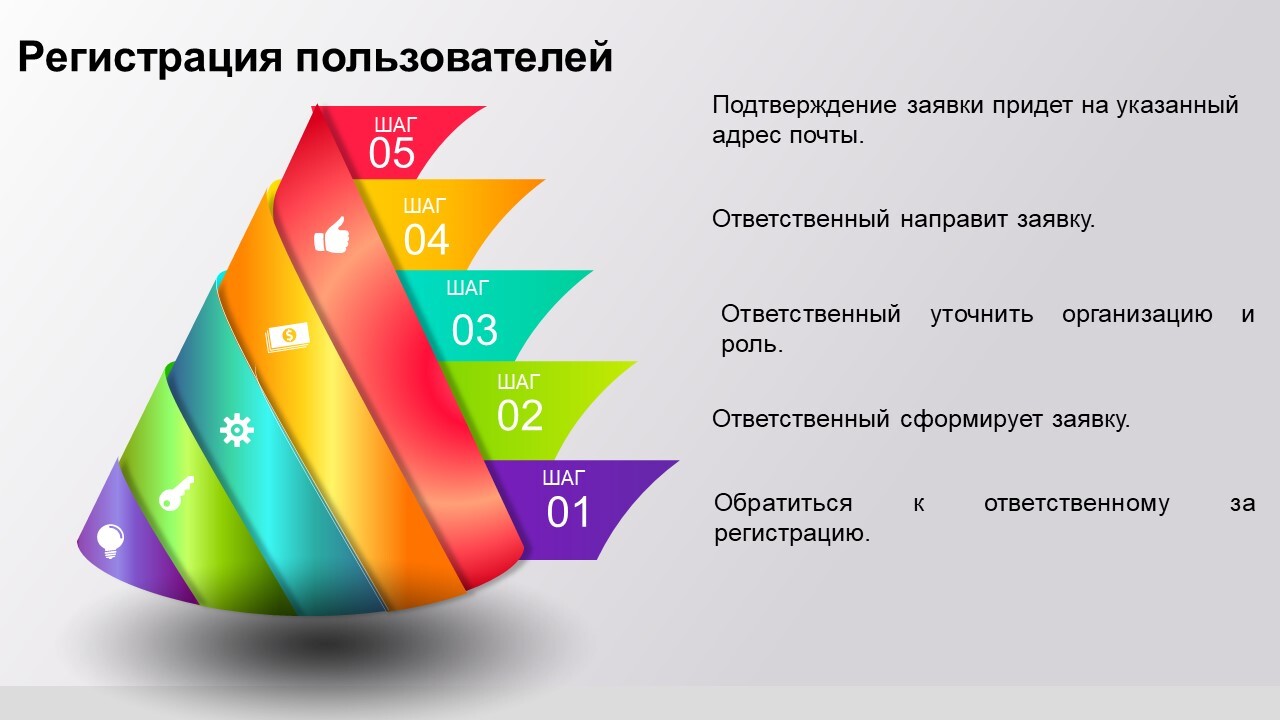
Как правильно зарегистрироваться:
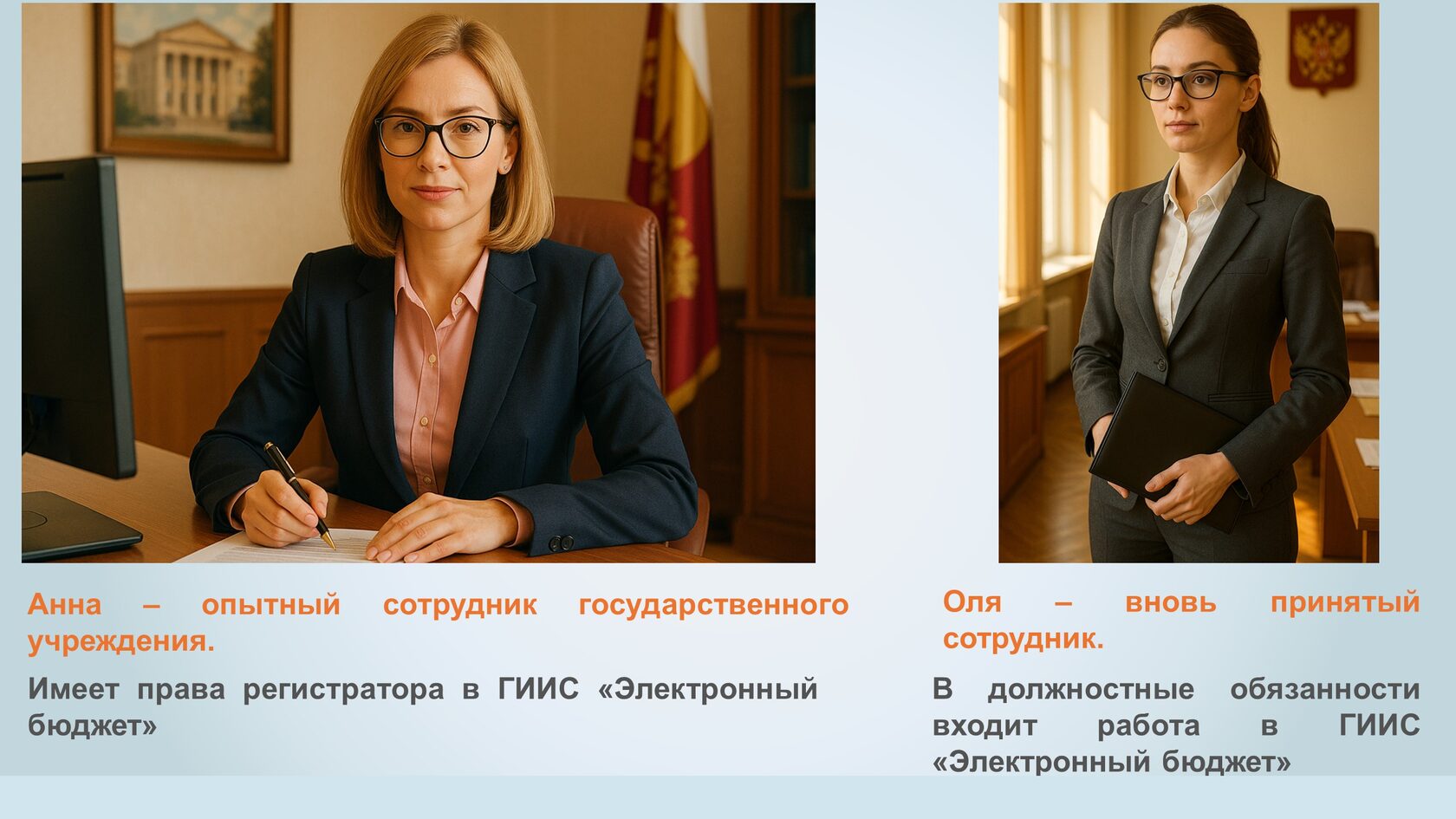
- Шаг 1. Обратитесь к ответственному за регистрацию. В каждой организации есть человек (например, в финансовом отделе или ИТ-отделе), который умеет оформлять заявки в системе. Ольге повезло – её руководитель знает, кто этим занимается, и направляет к Анне, местному специалисту по «Электронному бюджету». Если вы не знаете, кто в вашей организации регистрирует новых пользователей, уточните у руководства или коллег.
- Шаг 2. Ответственный формирует заявку. Анна заходит в систему под своей учетной записью с правами регистратора. Она открывает меню и находит раздел, связанный с заявками на регистрацию пользователей (наподобие раздела «Модуль формирования заявок на регистрацию»). Именно там она создаёт новую заявку: вводит данные Ольги – ФИО, должность, электронную почту, СНИЛС и т.д. Всё как заполнять анкету на нового сотрудника.
- Шаг 3. Указать нужную организацию и роль. В заявке важно выбрать организацию, в которую принимается пользователь (например, Министерство или учреждение, где работает Ольга) и начальные полномочия или роль для неё. Анна указывает, что Ольга – специалист отдела и ей нужны базовые права пользователя.
- Шаг 4. Отправить заявку и дождаться утверждения. Заявка улетает «наверх» – обычно в вышестоящую организацию или ответственный орган (например, федеральное министерство или главный распорядитель бюджета). Там заявку должны утвердить. Это похоже на то, как вы подаете заявление в паспортный стол и ждете одобрения: требуется время.
- Шаг 5. Получить подтверждение. После обработки заявки система рассылает уведомления. Важно! Когда регистрация одобрена, на электронную почту, указанную для нового пользователя, придут два письма. Ольга заглядывает в свою почту и видит: первое письмо содержит её логин и временный пароль, а второе – копию утвержденной заявки (для архива, что всё законно оформлено). Ура, доступ почти получен!
Чего делать не нужно (частые ошибки):
- Не пытайтесь обойти систему и зарегистрироваться самостоятельно через службу поддержки. Техподдержка в таких случаях обычно ответит, что нужно обратиться в вашу вышестоящую организацию. Это частое заблуждение: кажется, раз сами не можем, пусть поддержка за нас сделает. Но правило такое: регистрацией всегда занимается либо ваше руководство, либо орган выше по структуре, а не техническая поддержка.
- Не создавайте дубликаты заявок. Если прошло немного времени, а ответа нет, не спешите отправлять новую заявку на того же человека. В системе может получиться дубль учетной записи, и тогда возникнет путаница. (Ольга вспоминает случай, когда её коллега получила два письма с разными логинами – неудобно же!). Лучше узнать статус существующей заявки (об этом — чуть позже) или уточнить у ответственного, всё ли в порядке.
В итоге, благодаря правильным действиям, наша героиня Ольга получила доступ.
Но приключение только начинается – впереди первый вход в систему!
Но приключение только начинается – впереди первый вход в систему!
Первый вход и пароль: испытание старым паролем
Получив данные для входа, Ольга радостно открывает систему и вводит логин и пароль из письма. Но вдруг система выдает неожиданное требование: «Введите старый пароль». Какой еще старый, если она заходит первый раз? 😕 Ольга в замешательстве и уже готовится звонить в техподдержку, думая, что что-то сломалось.
История: Представьте: вы стоите перед дверью, вам дали ключ, вы вставили его, а замок спрашивает: «А теперь вставьте старый ключ». Абсурд? Вовсе нет – просто это особенность системы безопасности. Ольга тоже столкнулась с этой загадкой.
Что происходит на самом деле: После первой успешной авторизации система требует сменить выданный временный пароль на ваш собственный постоянный пароль. И вот тут многих сбивает термин «старый пароль». Под старым подразумевается тот самый пароль из первого письма, который вы только что ввели. Его надо еще раз указать, чтобы подтвердить свои права, а затем придумать новый. Это стандартная процедура смены пароля при первом входе.
История: Представьте: вы стоите перед дверью, вам дали ключ, вы вставили его, а замок спрашивает: «А теперь вставьте старый ключ». Абсурд? Вовсе нет – просто это особенность системы безопасности. Ольга тоже столкнулась с этой загадкой.
Что происходит на самом деле: После первой успешной авторизации система требует сменить выданный временный пароль на ваш собственный постоянный пароль. И вот тут многих сбивает термин «старый пароль». Под старым подразумевается тот самый пароль из первого письма, который вы только что ввели. Его надо еще раз указать, чтобы подтвердить свои права, а затем придумать новый. Это стандартная процедура смены пароля при первом входе.
Как правильно зайти в первый раз:
- Войдите с временным паролем и будьте готовы его сменить. После ввода логина и временного пароля система переадресует на форму смены пароля. В поле «старый пароль» снова введите тот же временный пароль из письма.
- Придумайте новый надежный пароль. В следующие поля введите новый пароль, придуманный вами, и повторите его. Желательно использовать комбинацию букв и цифр, чтобы он был надежным, но и не слишком сложным для вас. Ольга, например, выбрала пароль, который она точно запомнит, но посторонний не подберёт.
Если письмо не пришло или пароль потерян:
- Загляните в папку «Спам» вашей электронной почты – первое письмо с паролем иногда попадает туда. Это распространённая причина, почему пользователи не видят пароль.
- Убедитесь, что в заявке был указан правильный email. (Бывает и такое: в адресе опечатка, и письмо уходит в никуда. Если подозреваете ошибку, нужно инициировать исправление – об этом ниже.)
- Если письма нигде нет или удалили его случайно – обратитесь в техподдержку с просьбой выслать пароль повторно. Техническая поддержка имеет возможность повторно отправить письмо с первичным паролем. Например, Ольга видела, как её коллеге в техподдержке ответили: «Направлено письмо повторно, проверьте почту…». Номер телефона горячей линии указывается в конце всех ответов, но можно написать и через систему обращений.
Частые ошибки при первом входе (и как не надо):
- Не пытайтесь сразу же придумать свой пароль до того, как ввели временный как старый. Некоторых пугает слово "старый", и они думают, что надо куда-то вбить еще какой-то предыдущий пароль, и начинают паниковать. На самом деле, никакого другого пароля нет – смело вводите пароль из письма дважды (сначала для входа, потом как подтверждение при смене).
- Не игнорируйте второе письмо (копию заявки). Конечно, оно больше для формальности, но там может быть полезная информация: например, какие права вам изначально дали. Ольга, пролистав копию заявки, увидела, что ей выдали право «Просмотр отчетов», но не «Редактирование» – значит, некоторые функции могут быть недоступны, пока не добавят больше полномочий.
Теперь Ольга успешно вошла в систему под своими реквизитами. Она готова работать... но вдруг обнаруживает, что нужного раздела в меню нет или у неё недостаточно прав для задач. Что ж, впереди следующее испытание - расширение полномочий!
В следующих статьях рассмотрим такие темы как:
- Как добавить новые полномочия (когда не достаточно прав для текущего объема работы);
- Как сохранить доступ в систему, если Ольга перешла в новую организацию, но должностные обязанности остались прежними,?
- Как работать с машиночитаемой доверенностью(МЧД)? Она обязательно Вам понадобится!
- Как эффективно решать сложности с технической поддержкой любой системы? ЛайфХаки как ускорить отработку Ваших ОТП.
С вами была ваша Айтишница легкого поведения при работе с бессердечными документами, приправленными бюрократическим туманом.