


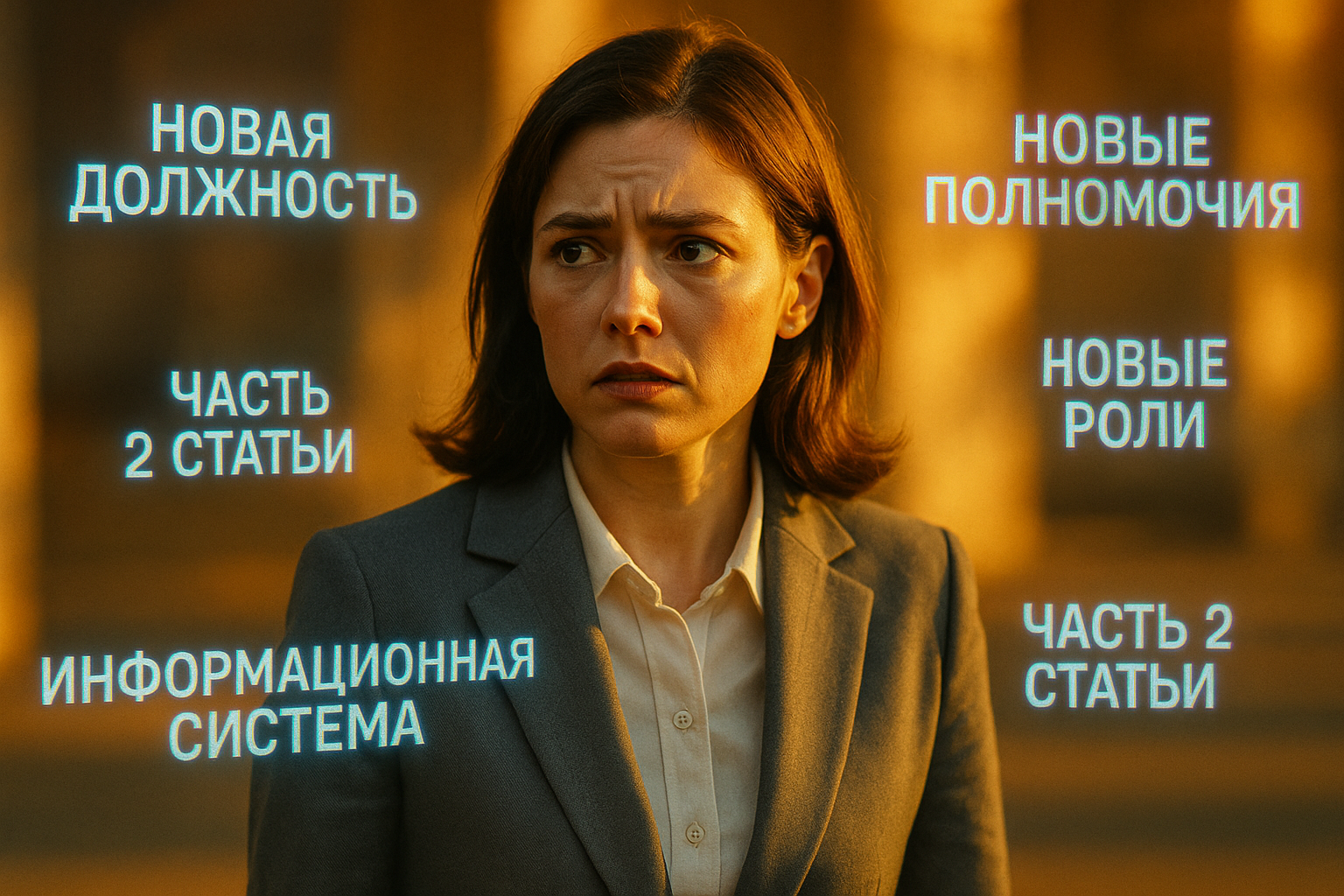
Вторя статья из серии «Про полномочия, роли, пароли». Разберем как быстро добавить сотруднику недостающие роли и полномочия. Как быть, если ты как сотрудник перешел в другую организацию, но функционал остался прежним? Порядок работы с заявками на добавление, либо исключение ролей и полномочий у сотрудников.
Материал будет полезен ВСЕМ, кто работает в государственных информационных системах.
В первой статье, размещенной ранее наша героиня Ольга впервые получила доступ в информационную систему и приступила к выполнению своих должностных обязанностей.
Проживем ее опыт в ситуациях, когда:
1. Для выполнения должностных обязанностей ей необходимо расширить перечень полномочий и ролей.
2. Оле предложили повышение, но в другой организации с тем же перечнем должностных обязанностей. Как сохранить доступ информационной системе к тем же документам?
3. Не забудем про Анну, которая имеет роль регистратора в модуле формирования заявок на регистрацию (МФЗР) в системе и ей необходимо регулярно отслеживать работу с заявками на сотрудников.
Разберем процессы на примере ГИИС «Электронный бюджет».
Приготовьтесь, будет интересно!
В первой статье, размещенной ранее наша героиня Ольга впервые получила доступ в информационную систему и приступила к выполнению своих должностных обязанностей.
Проживем ее опыт в ситуациях, когда:
1. Для выполнения должностных обязанностей ей необходимо расширить перечень полномочий и ролей.
2. Оле предложили повышение, но в другой организации с тем же перечнем должностных обязанностей. Как сохранить доступ информационной системе к тем же документам?
3. Не забудем про Анну, которая имеет роль регистратора в модуле формирования заявок на регистрацию (МФЗР) в системе и ей необходимо регулярно отслеживать работу с заявками на сотрудников.
Разберем процессы на примере ГИИС «Электронный бюджет».
Приготовьтесь, будет интересно!
Добавление полномочий: открытие новых возможностей
В предыдущей статье мы остановились на том, что Ольга успешно вошла в систему под своими реквизитами. Она готова работать... но вдруг обнаруживает, что нужного раздела в меню нет или у неё недостаточно прав для задач. Что ж, впереди следующее испытание!
Проходит некоторое время, Ольга осваивается. Её задача – сформировать отчет по соглашению о субсидии. Но беда: она не находит нужного раздела или функции в меню. Например, ей говорят: "зайди в раздел Соглашения", а у неё такого пункта нет. Или при попытке создать документ система пишет: «Недостаточно прав».
История: Ольга чувствует себя героем компьютерной игры, у которого пока нет нужного инструмента, чтобы открыть запертую дверь. Полномочия – это те самые инструменты (ключи), которые открывают доступ к новым разделам и действиям. Без определенного полномочия пользователь не увидит соответствующий раздел системы, как ни ищи.
В нашем случае Ольге не хватает полномочия на работу с соглашениями по субсидиям. Она обращается к Анне (нашей ответственной за пользователей) с вопросом: "Как добавить мне такое право?". Это частая ситуация: как дать пользователю новые полномочия или роль для выполнения определенных функций.
Проходит некоторое время, Ольга осваивается. Её задача – сформировать отчет по соглашению о субсидии. Но беда: она не находит нужного раздела или функции в меню. Например, ей говорят: "зайди в раздел Соглашения", а у неё такого пункта нет. Или при попытке создать документ система пишет: «Недостаточно прав».
История: Ольга чувствует себя героем компьютерной игры, у которого пока нет нужного инструмента, чтобы открыть запертую дверь. Полномочия – это те самые инструменты (ключи), которые открывают доступ к новым разделам и действиям. Без определенного полномочия пользователь не увидит соответствующий раздел системы, как ни ищи.
В нашем случае Ольге не хватает полномочия на работу с соглашениями по субсидиям. Она обращается к Анне (нашей ответственной за пользователей) с вопросом: "Как добавить мне такое право?". Это частая ситуация: как дать пользователю новые полномочия или роль для выполнения определенных функций.
Как получить новые полномочия пользователю:
- Через заявку на изменение данных. Да-да, опять заявка! Почти всё, что связано с изменением прав пользователя, делается через специальные заявки. Анна должна сформировать заявку на изменение сведений/полномочий пользователя в системе. По сути, это похожий процесс на регистрацию, только меняются не персональные данные, а набор прав.
- Шаг 1. Найти нужного пользователя в системе. Анна открывает модуль управления пользователями (или тот же модуль заявок) и выбирает опцию изменить существующего пользователя. Она находит учетную запись Ольги по ФИО или логину.
- Шаг 2. Выбрать, какие полномочия добавить. Появляется список доступных полномочий (иногда очень длинный!). Чтобы не листать вручную, Анна использует поиск/фильтр по названию полномочия. Например, вводит слово "соглашение" – и система показывает подходящие варианты полномочий, связанные с соглашениями. Совет: всегда пользуйтесь строкой фильтра при добавлении прав, иначе можно не заметить нужный пункт или решить, что его нет. Многие пользователи думают "не удается добавить полномочия" просто потому, что список пустой – а на самом деле нужно сначала задать критерий поиска.
- Шаг 3. Указать роль для нового полномочия. В системе «Электронный бюджет» полномочие может иметь разные роли: например, право просматривать, редактировать или согласовывать документы. Когда Анна добавляет Ольге полномочие "Работа с соглашениями", ей предлагается выбрать роль. Если Ольга должна только видеть и скачивать отчеты, выбирают роль «Пользователь» или «Чтение». Если ей нужно подавать заявки или редактировать, выбирают роль «Оператор».
- Важно: Не все комбинации "полномочие + роль" возможны. Если нужной роли нет в списке для выбранного полномочия, значит система не предполагает такую связку. (Однажды Ольга хотела, чтобы ей дали роль "согласование" для полномочия по региональному проекту, но Анна обнаружила, что такой роли просто нет для этого полномочия. Сначала они удивились, потом поняли – значит, согласовывать там ничего не нужно, и достаточно базового права.)
- Шаг 4. Отправить заявку на добавление полномочий. Заполнив все поля, Анна сохраняет и отправляет заявку. Далее – по аналогии с регистрацией – заявка должна быть утверждена. Часто утверждает либо руководство организации, либо автоматически система (если полномочие типовое). Ольге остается немного подождать.
- Шаг 5. Получить результат и проверить доступ. После одобрения заявки Ольге на почту может прийти уведомление или Анна сообщит, что всё готово. Теперь Ольга выходит из системы и заходит снова (иногда для обновления прав нужно перелогиниться). Вуаля – в меню появился раздел «Соглашения», и она наконец может открыть нужный отчет! 🎉
Подводные камни и частые ошибки:
- Отсутствие нужного раздела в меню. Как мы выяснили, если вы чего-то не видите, не спешите думать, что система сломалась. 99% вероятности, что у вас нет нужного полномочия. Решение: обратиться к администратору (или ответственному в вашей организации) для выдачи этого права через заявку.
- Не та роль или полномочие. Иногда дают не то право, и пользователь по-прежнему ограничен. Например, дали только просмотр вместо возможности редактировать – и вы недоумеваете, почему кнопка "Создать" не активна. Всегда уточняйте, что именно вам нужно делать, и убедитесь, что выдали подходящее полномочие с правильной ролью. Лучше подробно описать задачу вашему администратору, он поможет подобрать нужный доступ.
- Ограничение по должностям. В некоторых случаях права выдаются только определенным должностным лицам. Скажем, право утверждать бюджет может быть только у руководителя организации. Если вы рядовой специалист, система просто не позволит назначить вам роль утверждающего – даже через заявку. Такие моменты не всегда очевидны пользователям. Если вам отказали в добавлении какого-то права, возможно, по правилам системы оно вам не положено по должности.
Получив все нужные полномочия, Ольга становится практически всесильна в пределах своих задач. Но что, если в данных закралась ошибка или она сменила работу? Рассмотрим следующую историю.
Изменение профиля и организации: новый поворот
Жизнь не стоит на месте. Предположим, спустя год Ольга повысила свою квалификацию или перешла в другое подразделение, а то и вовсе в другую организацию. Теперь её должность или место работы изменились. Она открывает профиль и видит старые данные – надо бы исправить. Попробовав отредактировать поля профиля, она обнаруживает, что не может просто так поменять ни должность, ни организацию. Поля недоступны для редактирования.
История: Ольга словно поменяла гражданство в фантастическом королевстве – была жителем одного, а стала другого. Но её паспорт (учетная запись) по-прежнему выдан старым королевством, и просто переписать название страны не получится. Нужна официальная процедура перерегистрации.
История: Ольга словно поменяла гражданство в фантастическом королевстве – была жителем одного, а стала другого. Но её паспорт (учетная запись) по-прежнему выдан старым королевством, и просто переписать название страны не получится. Нужна официальная процедура перерегистрации.
Как изменить данные пользователя (должность, фамилию, email и т.п.):
- Снова через заявку на изменение данных. Да, этот волшебный инструмент – заявки – применяется и тут. Если изменилась должность, фамилия (например, вышли замуж и сменили фамилию) или вы обнаружили ошибку в адресе электронной почты, нужно оформить специальную заявку на изменение сведений пользователя.
- Кто подает заявку? Обычно её подает тот же ответственный (Анна) или иной сотрудник с правами администратора пользователей. Пользователь сам не может править свои данные без подтверждения. Это сделано для безопасности и учета: все изменения фиксируются.
- Что указывается в заявке: В заявке выбирается пользователь (например, наша Ольга) и поля, которые нужно изменить. Анна выбирает "должность" и вписывает новую должность Ольги, либо исправляет опечатку в email. Можно добавить примечание, мол "изменение в связи с переводом в другой отдел" или "была ошибка в букве email".
- Смена организации: Особый случай – перевод пользователя в другую организацию. Тут простым изменением профиля не обойтись. Фактически, если Ольга переходит работать в совершенно другую организацию (с другим кодом в системе), её нужно зарегистрировать заново как нового пользователя в той организации. По сути, процесс тот же, что в начале приключения: подается новая заявка на регистрацию, только теперь инициатор – уже новая организация (или её вышестоящий куратор). Старую учетную запись могут затем деактивировать. Это похоже на получение нового загранпаспорта при переезде в другую страну – проще сделать новый, чем менять старый.
- Отправка и подтверждение: После заполнения Анна отправляет заявку. Её, опять-таки, должен утвердить либо вышестоящий орган, либо автоматическая проверка. Обычно изменение должности и email подтверждаются быстро, а смена организации – посложнее (там могут потребоваться согласования, ведь по сути это создание новой учетной записи).
- Результат: Когда заявка выполнена, изменения вступят в силу. Ольга увидит обновленные данные в своем профиле (новую должность или правильный email). Если это новая организация – она получит новые логин/пароль, если создавали новую учетку, либо её существующая запись просто прикрепится к другой организации (что вряд ли без вмешательства, чаще именно новая запись). Важно: при смене email Ольга заметит, что теперь письма от системы будут приходить на новый адрес. А при смене должности новые полномочия/ограничения могут примениться (если, скажем, руководящая должность даёт больше прав).
Не забудьте: ключевые моменты и ошибки:
- Опечатки в заявке. При всех этих изменениях крайне важно вводить корректные данные. Частая проблема: при регистрации или изменении по ошибке указывают неверный email (даже одна лишняя точка или буква). Потом пользователь не получает уведомлений, паролей – и без техподдержки не обойтись. Решение: внимательность. Пусть другой человек перепроверит заполненное в заявке, особенно email и СНИЛС.
- Смена организации = новая учетная запись. Многие пользователи не понимают, почему нельзя просто «переключить» организацию в профиле. Система так устроена, что учетная запись привязана к конкретной организации. Если вы начали работать в новой – потребуется новая запись (или серьёзная правка через админов системы). Поэтому не пытайтесь самостоятельно редактировать поле организации – просто знайте, что нужна процедура через ответственных лиц.
- Пока заявка не выполнена – данные старые. Ольга подала заявку на смену должности и сразу пытается ввести данные в систему в соответствии с новой должностью. Но система ее еще "не знает" в новом качестве, пока заявка не утверждена. Учтите, что все изменения применяются только после одобрения. Терпение – добродетель.
После всех корректировок наша героиня продолжает успешно работать. Осталось рассмотреть, что делать, если сама заявка заполнена неверно или случилась техническая неполадка.
Работа с заявками: как подать, отследить и исправить ошибку
Почти все важные изменения мы делаем через заявки. Поэтому стоит знать пару трюков, как с ними обращаться, и что делать, если что-то пошло не так.
История: Анна, оформляя многочисленные заявки за год, однажды ошиблась: не той сотруднице изменила право. Вместо Ольги выбрала в форме другую Ольгу с похожей фамилией. Ой! 😱 Заявка уже отправлена. Что теперь? Другой случай: Ольга спросила Анну, прошло две недели, а ответ по заявке на новое полномочие не пришел. Куда смотреть, ждать или повторно отправлять? И, наконец, иногда заявка и вовсе не отправляется или выдает ошибку – например, пропущено обязательное поле или система выдает загадочное сообщение.
История: Анна, оформляя многочисленные заявки за год, однажды ошиблась: не той сотруднице изменила право. Вместо Ольги выбрала в форме другую Ольгу с похожей фамилией. Ой! 😱 Заявка уже отправлена. Что теперь? Другой случай: Ольга спросила Анну, прошло две недели, а ответ по заявке на новое полномочие не пришел. Куда смотреть, ждать или повторно отправлять? И, наконец, иногда заявка и вовсе не отправляется или выдает ошибку – например, пропущено обязательное поле или система выдает загадочное сообщение.
Хитрости работы с заявками:
- Проверяйте статус заявки. В системе есть журнал или список ваших заявок. После отправки вы можете открыть этот список (обычно в том же модуле заявок) и посмотреть статус: "на рассмотрении", "утверждена", "отклонена" и т.д. Если Ольга волнуется о прогрессе – Анна показывает ей, что ее заявка еще "в обработке". Так что прежде чем паниковать, загляните в статус. Возможно, заявка просто еще не дошла до ответственного лица.
- Если нужно отменить или удалить заявку. Вот Анна обнаружила, что перепутала сотрудника в заявке. К счастью, если заявка еще не обработана/не утверждена, её можно отозвать. В интерфейсе рядом с активной заявкой обычно есть кнопка с значком «–» (минус) или крестик, обозначающая удаление или отмену. Анна нажимает этот "-" напротив ошибочной заявки, подтверждает удаление – и всё, заявку отменили. Теперь можно создать новую, правильную. Совет: всегда указывайте понятную тему и описание к заявке, чтобы потом не гадать, что внутри, и легко находить нужную.
- Что делать, если заявку нельзя удалить? Если заявка уже успела уйти и, например, утверждена, то исправлять ситуацию придется другим путем. Например, если неправильно добавили полномочие не тому человеку и заявка уже прошла, придётся либо лишать тот аккаунт лишнего права (отдельной заявкой на удаление полномочия), либо обращаться к тем, кто утверждал, с просьбой откатить. В крайних случаях – писать в техподдержку. Но такие ситуации лучше предотвращать: ещё раз, внимательно проверяйте все поля перед отправкой!
- Заявка отклонена – что дальше? Бывает и так: ждёте-ждёте, а потом видите статус "отклонена" или ответ, что что-то не так. Например, заявка на регистрацию могла быть отклонена вышестоящим органом, если данных не хватает или человек уже есть в системе. Обычно при отклонении указывают причину. Если причина непонятна или вы не согласны – смело свяжитесь с тем, кто отклонил (например, позвоните куратору в вышестоящей организации) или с техподдержкой для разъяснений.
- Технические ошибки при отправке. Если система сразу выдает ошибку, типа "неподдерживаемый протокол" или "не удалось сохранить заявку", убедитесь, что:
- Вы подключены к Интернету и сессия не истекла (иногда долго заполняешь форму, а система уже разлогинилась – тогда выйдет ошибка сохранения. При выходе сообщения «Ваша сессия завершена» просто войдите заново и повторите действие).
- Вы используете совместимый браузер. Некоторые ошибки протокола могут говорить о том, что браузер устарел или не поддерживает шифрование, требуемое системой. Попробуйте зайти через рекомендованный браузер (чаще всего это Internet Explorer с настроенным крипто-плагином или современные Chrome/Edge с установленными сертификатами – подробности обычно сообщают администраторы системы).
- Все обязательные поля заполнены правильно. Система может не подсветить незаполненное поле, а просто ругаться общей фразой. Проверьте ещё раз форму заявки: нигде ли не пропущена красная звездочка?
- Дубли и прочие накладки. Если случайно создали две похожие заявки, лучше одну отменить, чтобы не было дублей. А если уже появились дублирующие учетные записи (как в истории с двумя письмами и логинами), тут без помощи техподдержки не обойтись – нужно сообщить о проблеме, чтобы технические специалисты слили информацию или удалили лишнее.
Разобравшись с заявками, Ольга и Анна наловчились быстро решать большинство вопросов самостоятельно. Но бывают и более специфичные ситуации, например, с машиночитаемой доверенностью, а также случаи, когда без поддержки не справиться. Поговорим о них в следующей статье.
С вами была ваша Айтишница легкого поведения при работе с бессердечными документами, приправленными бюрократическим туманом.